- Звірено
- Інструкції
- Завантаження даних обліку
Завантаження даних обліку
Потрібно дати продукту оборотку, журнал проводок або пакет BAS за період.
1Відкрийте «Завантаження даних»
- Що натиснути
- Сайдбар → група «Дані» → «Завантаження даних».
- Що отримаєте
- Один екран для всіх вхідних даних: файл обліку, підключення BAS, подана звітність ДПС і перелік уже збережених версій.
- Навіщо так
- Завантаження і перевірка навмисно розділені: завантаження лише ФІКСУЄ вхідні дані як версію; рахує результат окрема кнопка «Звірити».
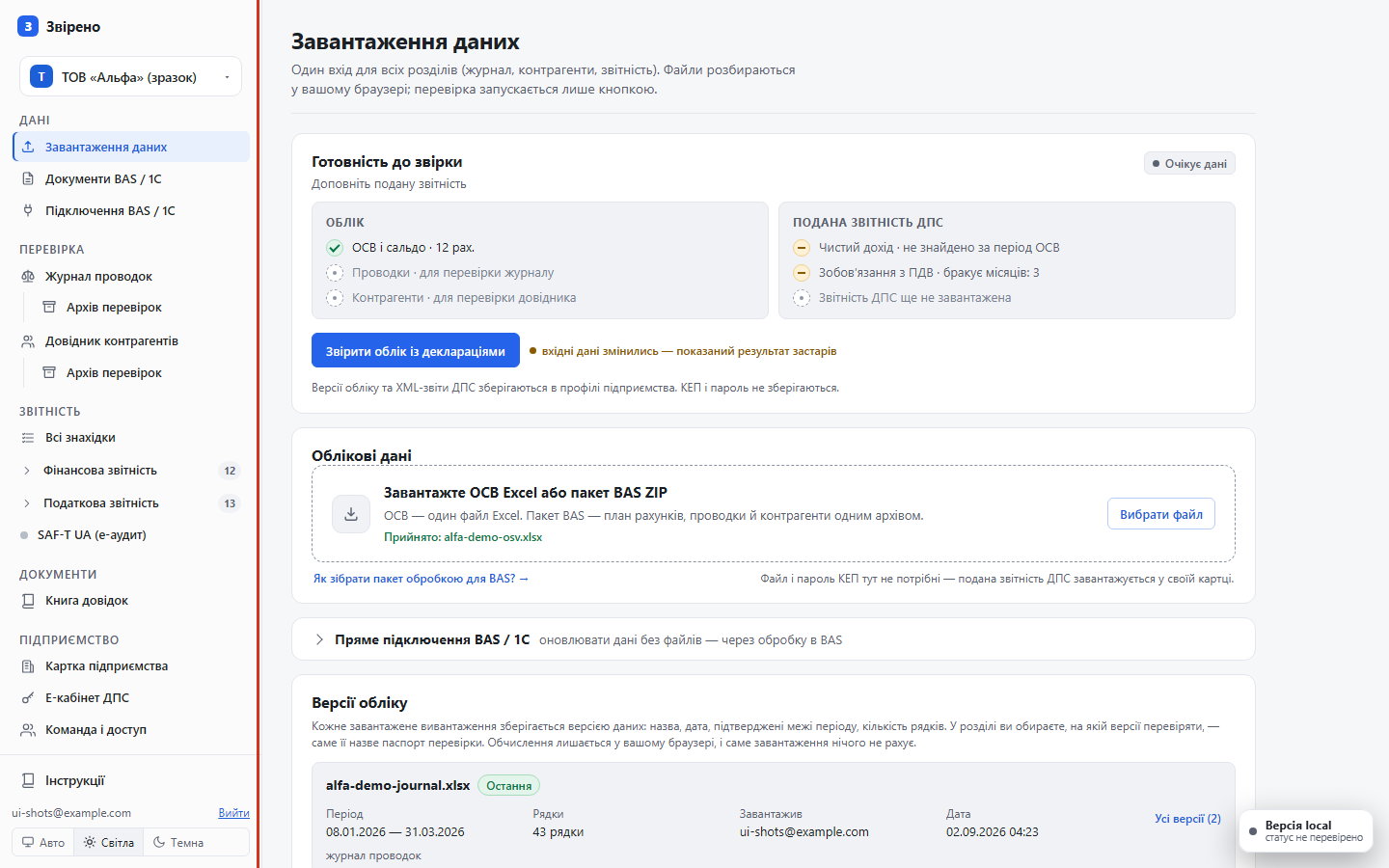
Червона рамка — куди натискати. 2Перетягніть файл або оберіть його
- Що натиснути
- Кидайте файл у поле «Завантажте ОСВ Excel або пакет BAS ZIP» або натисніть «Вибрати файл»: ОСВ — .xlsx, пакет BAS — .zip. Excel-журнал проводок сюди не кладіть — його приймає кнопка «Підвантажити журнал проводок» у розділі «Фінансова звітність → Власний капітал, ф.4» (у пакеті BAS журнал приходить сам).
- Що отримаєте
- Продукт збереже файл як нову версію даних в архіві підприємства: назва файлу, період, кількість рядків, хто і коли завантажив.
- Навіщо так
- Версія — це доказ: перевірка завжди називає, на якому саме вивантаженні вона зроблена, і його можна відкрити через рік.
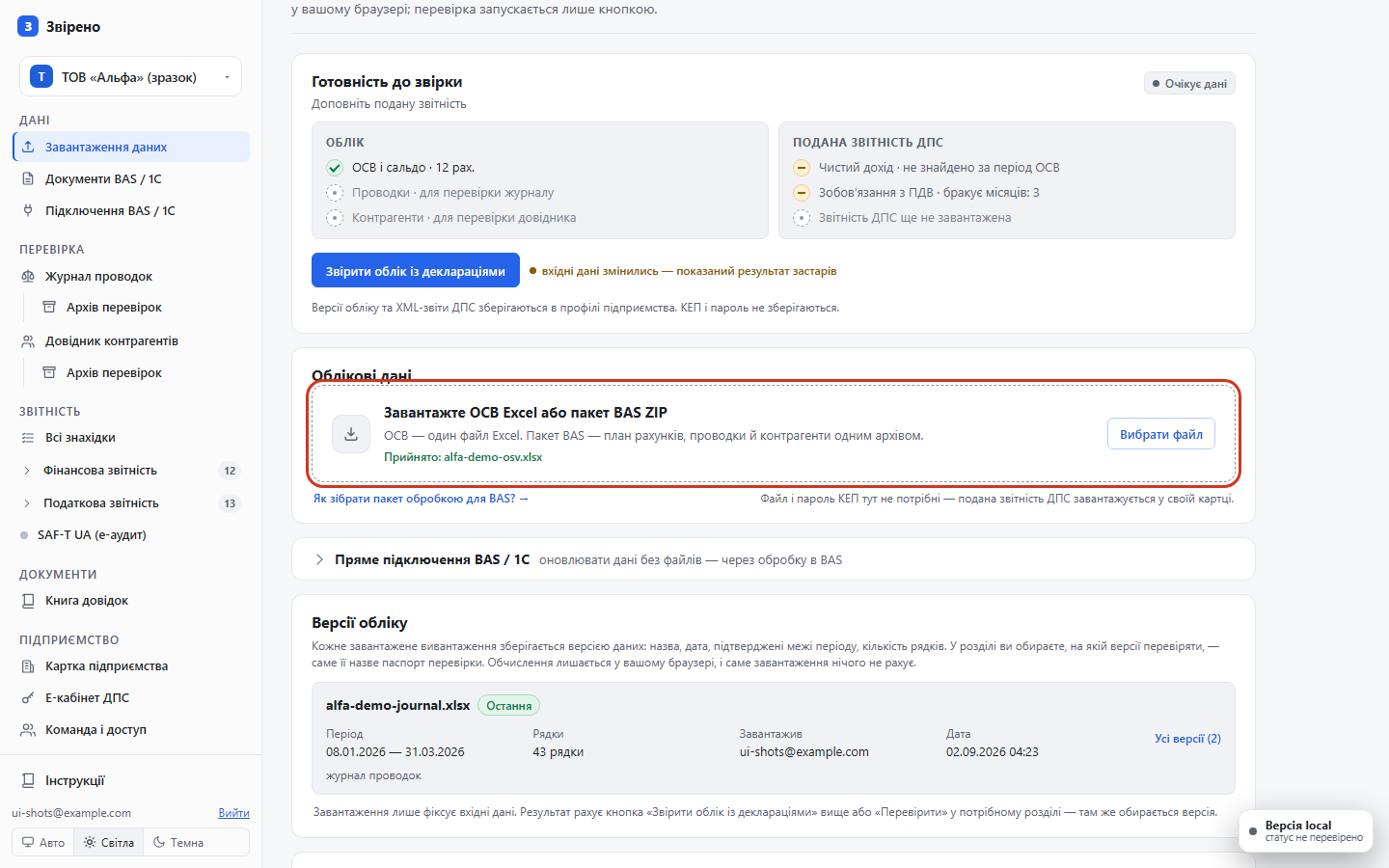
Червона рамка — куди натискати. 3Перевірте, що збереглося
- Що натиснути
- Нижче — блок «Версії обліку»: остання версія і посилання «Усі версії (N)».
- Що отримаєте
- Кожен рядок називає файл, період, кількість рядків, автора і дату. Це відповідь на питання «а точно завантажилось?».
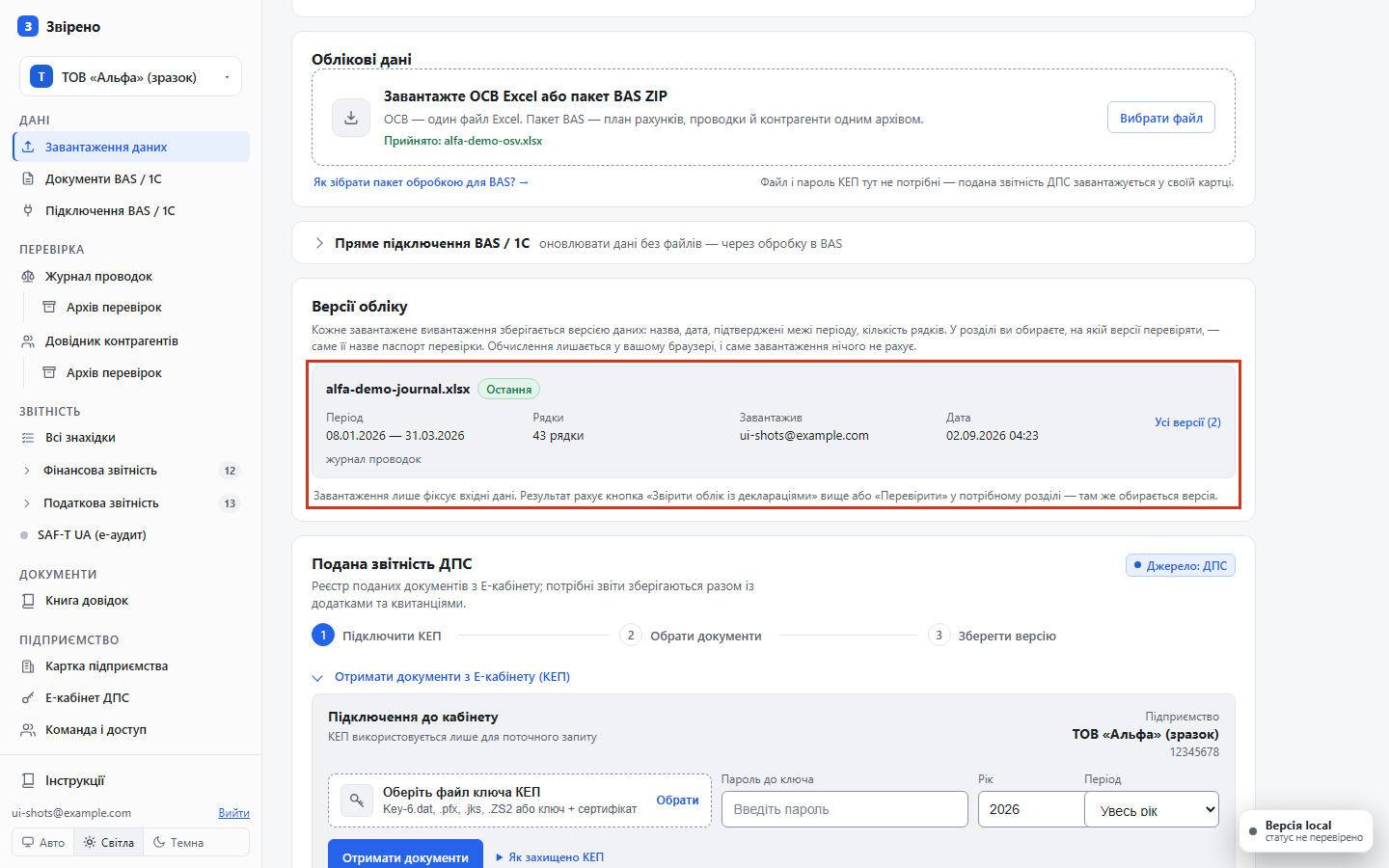
Червона рамка — куди натискати. 4Пакет BAS замість Excel
- Що натиснути
- Сайдбар → «Підключення BAS / 1С»: завантажте обробку, створіть код і підключіть базу — далі «Оновити дані з BAS» за потрібний період прямо там.
- Що отримаєте
- Пакет містить ОСВ, журнал проводок і довідник контрагентів разом — усі три розділи заповняться одним оновленням.
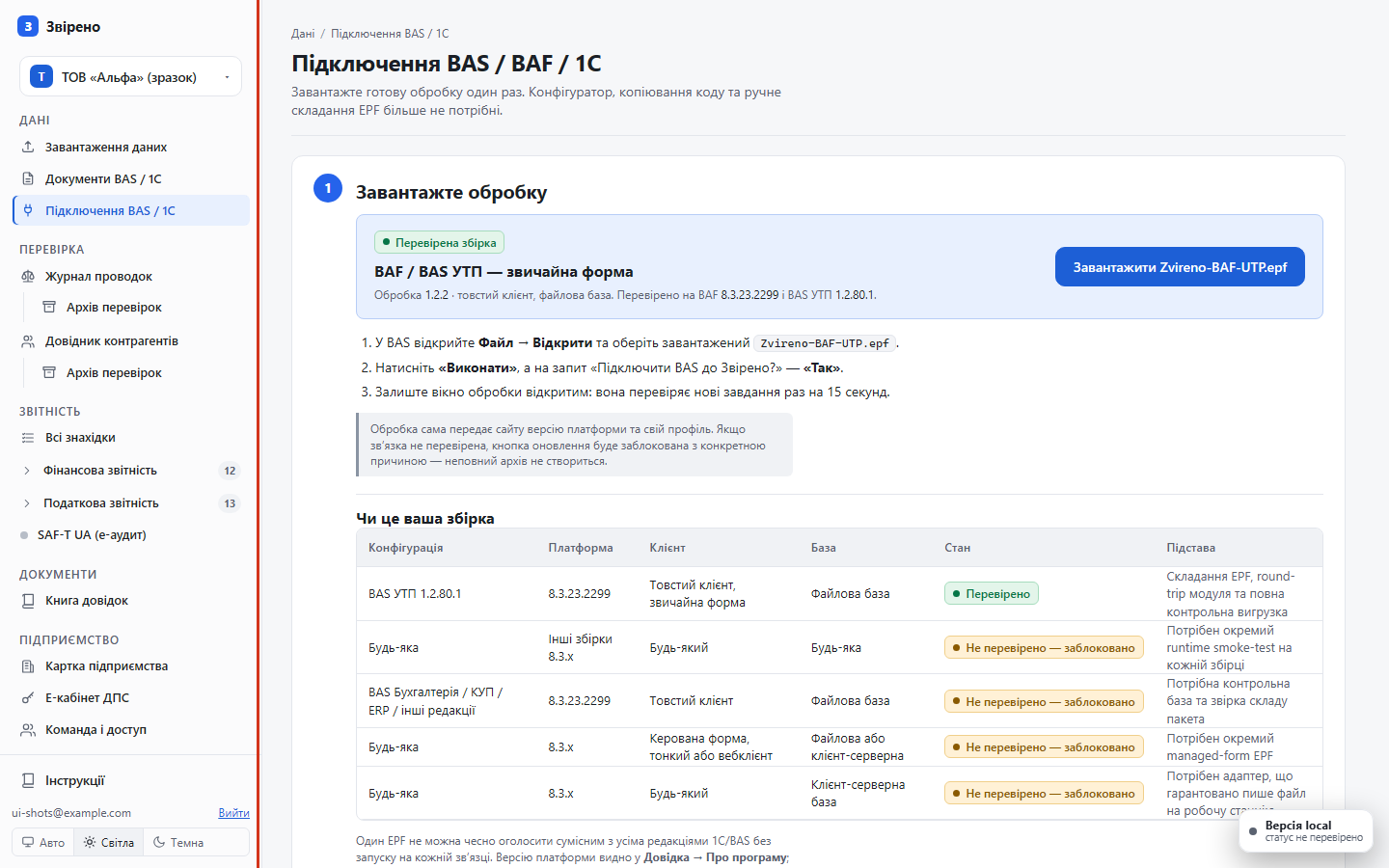
Червона рамка — куди натискати.